AI i din app.
Dine rammer.
Gi appen din AI med tydelige grenser for data, verktøy og handlinger. Du bestemmer rammene. ARK håndhever dem rundt lokale modeller og godkjente skymodeller.
Prøv ARK gratis Send en forespørsel. Vi svarer på e-postadressen du oppgir.Lokale modeller og skymodeller. Samme kontroll.
Begge kobles til nAvI og egne apper gjennom ARK.
 Trust Core
Modeller · Data
Fullmakter · Budsjett
Hvor kjører ARK?
Windows 11, 64-bit. Maskinens kapasitet avgjør hvilke modeller dere kan kjøre lokalt.
Start på maskinen du bruker. Koble appen din til ARK, og velg lokale eller tillatte skymodeller etter oppgaven og maskinens kapasitet.
Enkelt å starte.
Detaljert når dere trenger det.
Kom i gang med veiledede valg og oppsettsmaler. For spesielle behov kan dere tilpasse modellprofiler, tilkoblinger, verktøy, fullmakter og forbruksgrenser — fra et enkelt oppsett til detaljert kontroll.
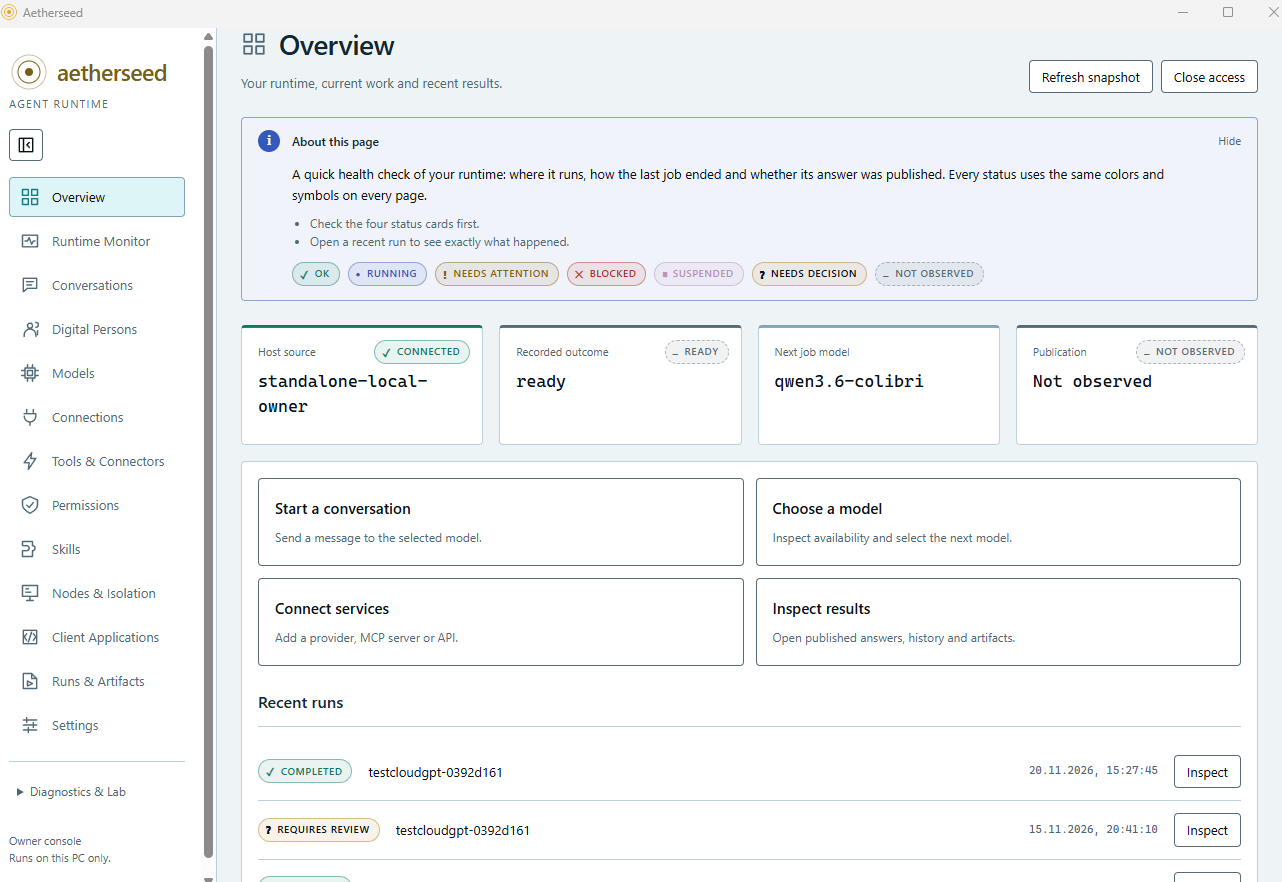
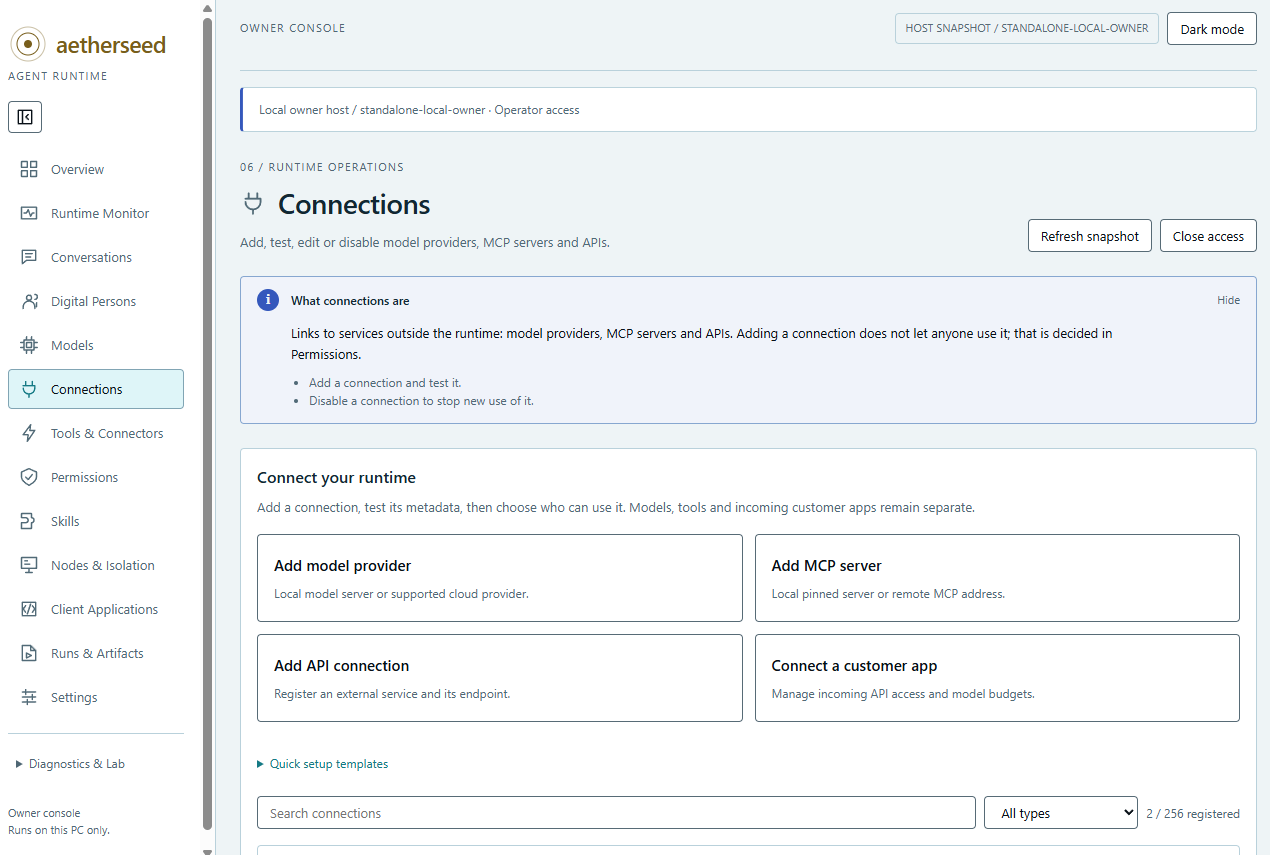
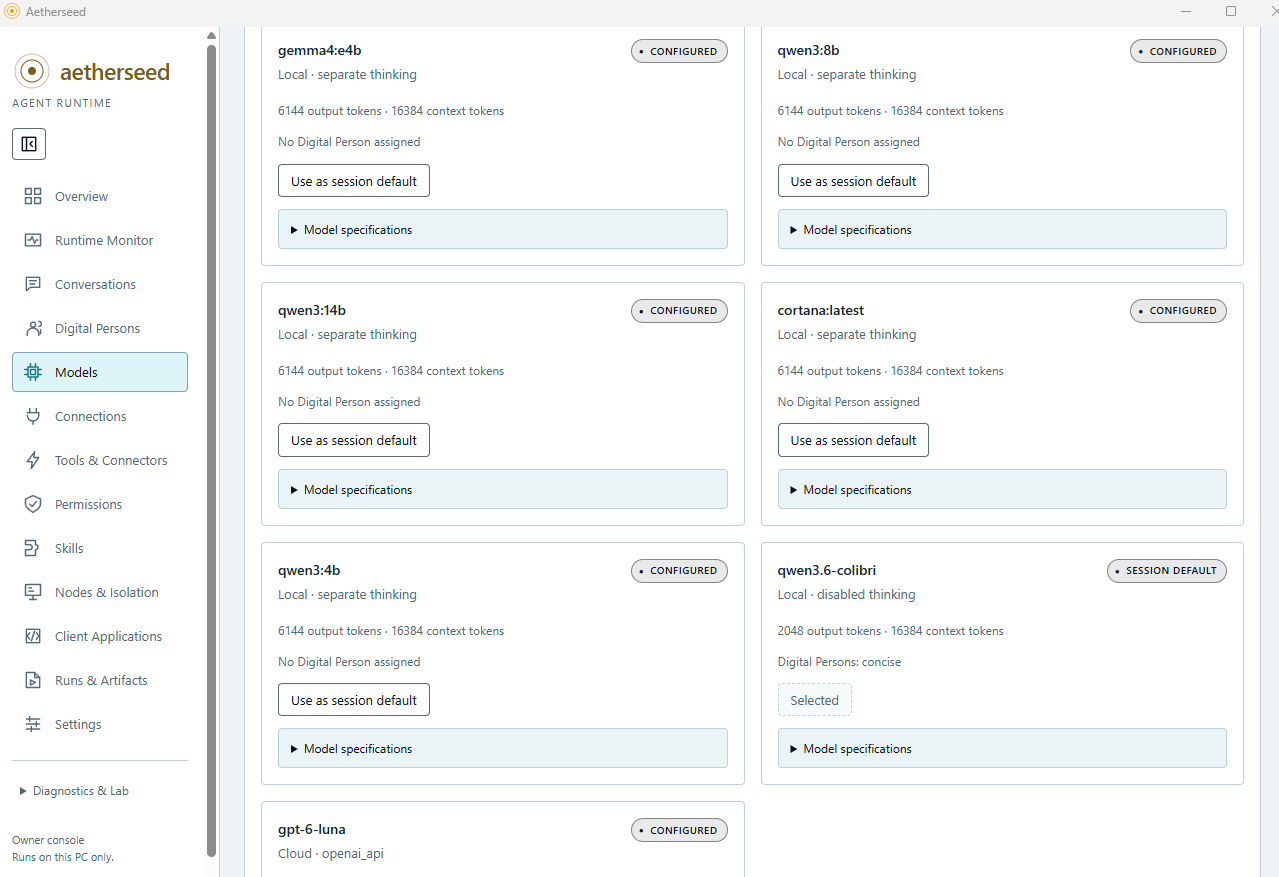
Ekte skjermbilder av konsollen · Engelsk grensesnitt. Velg et bilde for å åpne det i full størrelse.
Viser lystSe modellvalg og kjøremonitor
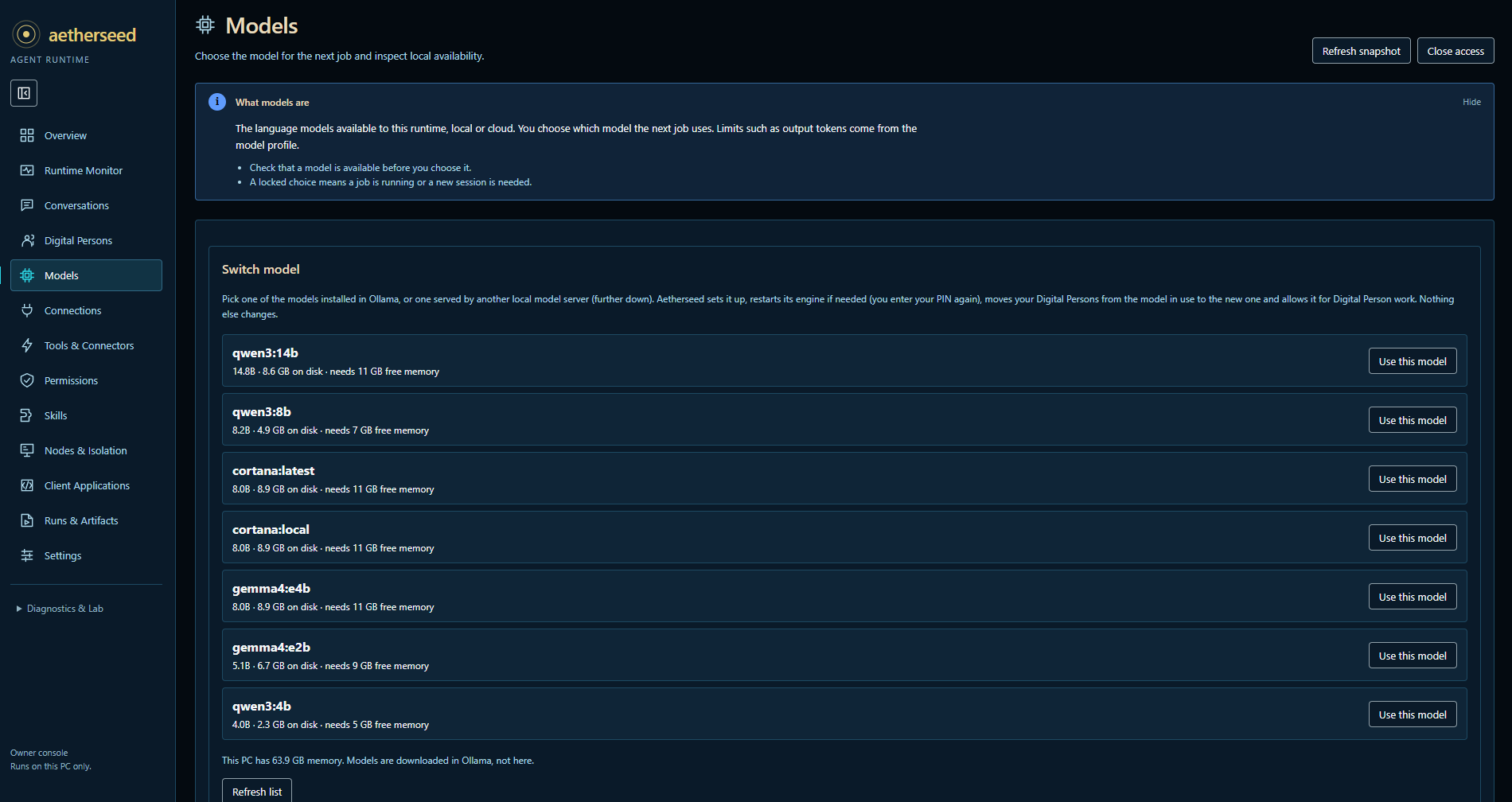
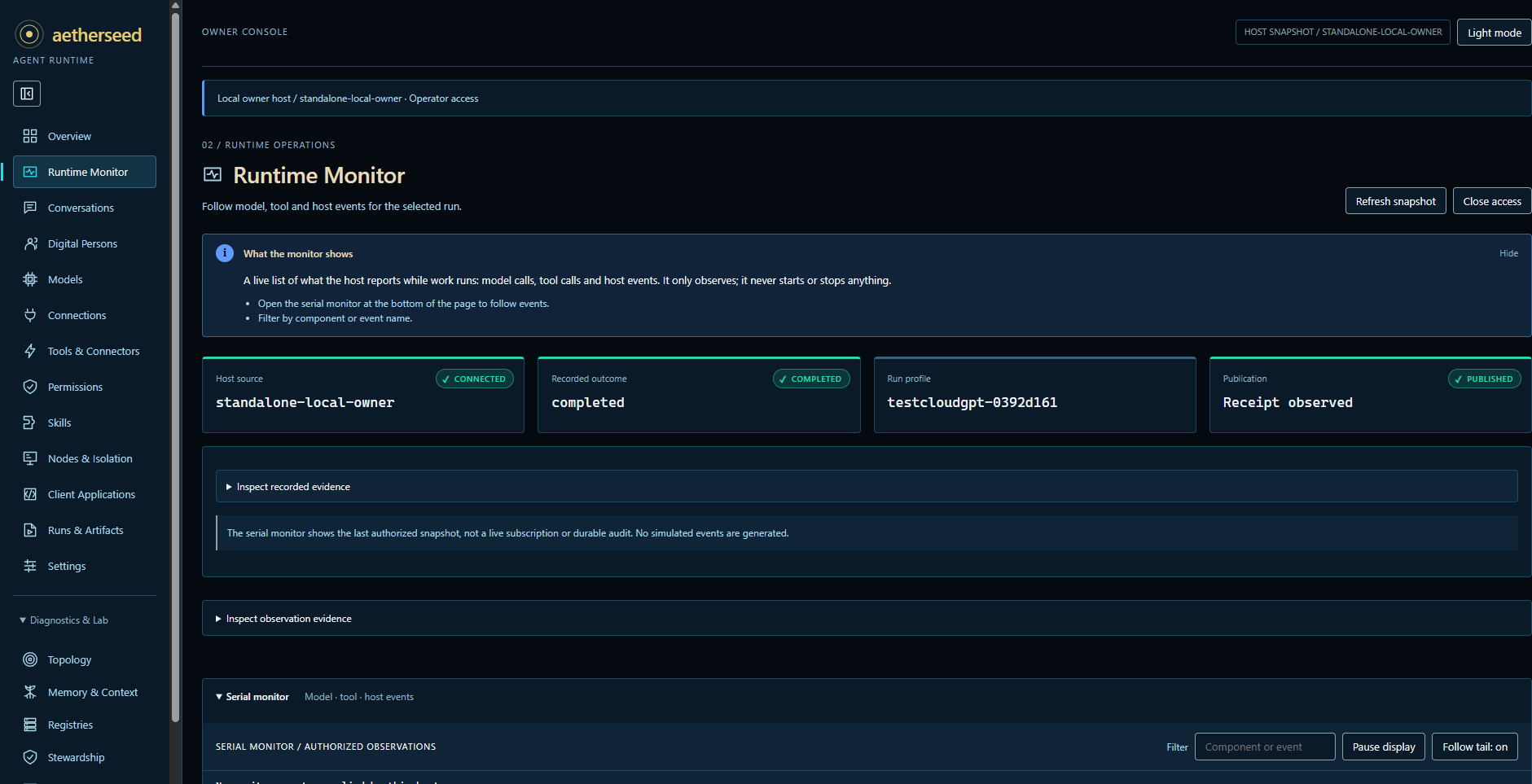
Disse ekstra skjermbildene viser konsollen i mørkt tema.
Én AI-motor.
Flere måter å bruke den på.
Bruk ARKs egen konsoll, koble til nAvI eller behold deres egen arbeidsflate. Eieren og den betrodde appen gir fullmaktene. ARK kontrollerer modellvalg, dataflyt og verktøybruk, og leverer resultatet tilbake.
Gi tilgang til oppgaven
Avgrens modeller, data og verktøy per app og kollega. En tilkobling eller en dyktig modell gir ikke i seg selv nye rettigheter.
Velg hva som kan forlate maskinen
Behandle egnede oppgaver lokalt. Godkjenn skybruk og hvilke typer data som kan deles, med egne rammer for hver app.
Stopp og avklar ved usikkerhet
Hvis det er uklart om en handling ble gjennomført, holdes den for avklaring. Den gjentas ikke automatisk bare fordi svaret uteble.
Etterprøv hva som skjedde
Følg fullmakter, kontrollbeslutninger og registrerte utfall. Kjøringer og forbruk gir IT og ansvarlig leder et felles grunnlag for oppfølging.
Koble til en eksisterende app
Modell-API-et støtter blant annet OpenAI Chat Completions, OpenAI Responses og Anthropic Messages for tekst, samt lokale embeddings. For støttede kall kan dere bruke eksisterende klientbiblioteker med ny API-adresse og appnøkkel. API-et lytter kun på samme PC.
Gateway er inngangen for digitale kollegaer, samtaler som ARK holder rede på, og administrasjon. Hver app pares og får egne tilganger.
Ved bruk av modell-API-et håndterer appen sine egne verktøykall. API-tilgang gir ikke automatisk tilgang til ARKs verktøy.
Koble til en webapp i skyen
En ekstern webapp bruker kundekanalen. ARK kobler selv ut til én godkjent backend og henter signerte oppdrag, uten å åpne en port inn til PC-en. Det krever tilpasning i backend, nøkler og en godkjenning fra eieren.
Kontroll før data deles eller verktøy brukes
Datadeling med skyen godkjennes per app og datatype. Kollegaenes hukommelse sendes ikke til skymodeller. Kommandoer, kode og lokale MCP-servere kjører i en Windows-sandkasse; nettleseren bruker sin egen sandkasse.
E-post lages som utkast og sendes først etter godkjenning. Svar kontrolleres før de vises, og kan holdes tilbake når opplysninger ikke kan spores til grunnlaget modellen fikk.
Kontrollene reduserer risiko, men gir ingen garanti mot feil eller uønskede handlinger. De erstatter ikke virksomhetens risikovurdering og menneskelig kontroll av viktige resultater.
Praktiske rammer for integrasjonen
ARC 0.7 krever Windows 11, 64-bit. Modell-API, Gateway og konsoll er lokale på PC-en. Svar leveres samlet etter kontroll, også når klienten ber om streaming. OpenAI-kompatibilitet betyr ikke at alle leverandørens funksjoner er støttet.
Modellvakten kan frigjøre minne fra inaktive modeller som ARK selv har lastet. Grenser for modellforbruk og kapasitet tilpasses oppsettet.
Fra installasjon til første oppgave.
Installer og velg modell
Installer for din Windows-bruker uten administratorrettigheter. Velg en lokal modellserver, eller legg til OpenAI eller Anthropic med egen API-nøkkel.
Sett tilganger og grenser
Bestem hvilke apper og digitale kollegaer som får bruke modellene. Angi verktøy, mapper, datadeling og forbruksgrenser.
Bruk konsollen eller koble til appen
Start en samtale i ARK, koble en støttet klient til modell-API-et, eller par nAvI gjennom Gateway. Følg resultatet i konsollen.